Cómo Volver a Emparejar los Auriculares Bluetooth para Recuperar el Sonido Estéreo en Windows 11 y 10 (Guía Completa 2026)
Por Jon — Experto en Audio de Windows | | 20 min de lectura | Verificado en Windows 11 24H2 y Windows 10 22H2
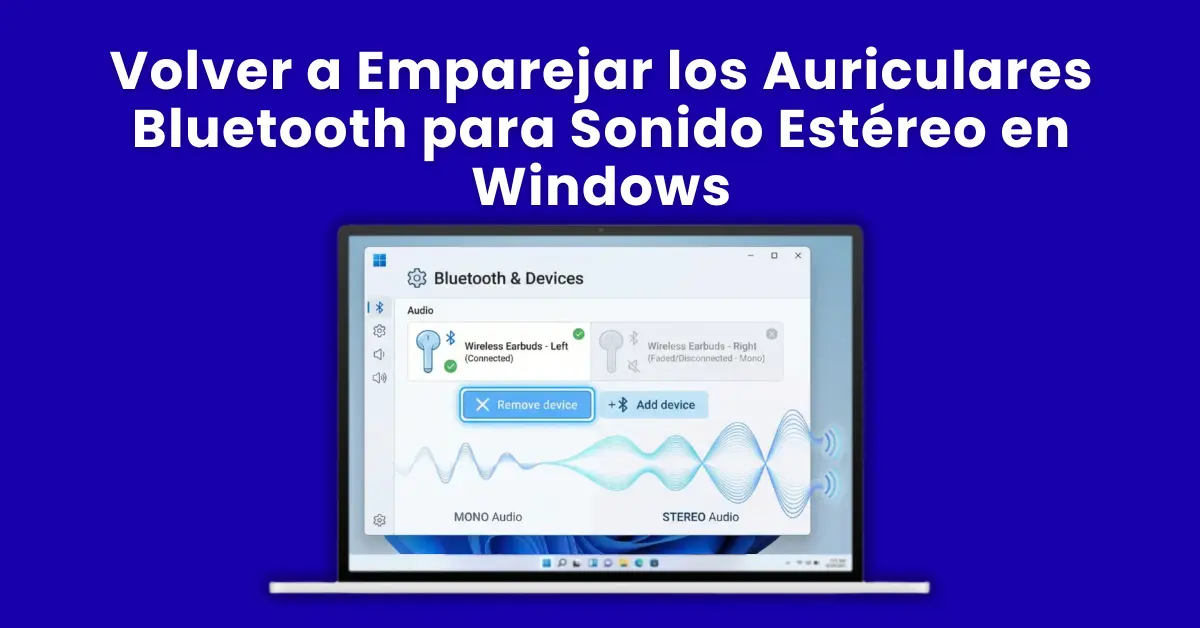
Resumen Rápido — Cómo Recuperar el Sonido Estéreo Bluetooth en Windows
| ¿Cuál es el problema? | Los auriculares Bluetooth suenan en mono (un solo canal) porque Windows activó el perfil HFP en lugar del perfil estéreo A2DP |
| Solución rápida | Configuración → Sistema → Sonido → Salida → selecciona la entrada de los auriculares llamada "Auriculares" (no "Audio de manos libres AG") |
| Si no funciona | Desempareja los auriculares (Configuración → Bluetooth → Quitar dispositivo) → borra el emparejamiento en los auriculares → vuelve a emparejar desde cero |
| Perfil correcto | A2DP = "Auriculares" = estéreo, alta calidad. HFP = "Audio de manos libres AG" = mono, baja calidad, incluye micrófono |
| Cuándo re-emparejar | Después de una actualización de Windows, si el dispositivo aparece como mono, si la calidad bajó notablemente, o si un solo canal suena |
| Verificar estéreo | Usa mictest.pro/sound-test — prueba de canales izquierdo y derecho por separado, gratis y sin descarga |
| Tiempo total | Aprox. 5–10 minutos para el proceso completo de desemparejamiento y nuevo emparejamiento |
Respuesta Rápida — Volver a Emparejar Bluetooth para Estéreo en Windows
- Causa del mono: Windows usa el perfil HFP en lugar de A2DP al conectar auriculares con micrófono
- Solución sin re-emparejar: Configuración → Sonido → Salida → selecciona "Auriculares" (no "Manos libres AG")
- Re-emparejar completo: Bluetooth → Quitar dispositivo → borrar en auriculares → Agregar dispositivo de nuevo
- Perfil A2DP: Es el estándar de audio Bluetooth para estéreo de alta calidad — siempre usar este para música
- Perfil HFP: Mono + micrófono — solo para llamadas, nunca para música o multimedia
- Driver: Actualizar el controlador Bluetooth desde el fabricante del equipo puede resolver problemas persistentes
- Verificación: Usa mictest.pro/sound-test para confirmar que ambos canales suenan
Tabla de Contenidos
- ¿Por Qué los Auriculares Bluetooth Suenan en Mono en Windows?
- A2DP vs HFP: El Origen del Problema Explicado
- Solución Rápida: Cambiar el Perfil Sin Re-Emparejar
- Paso 1: Desemparejar los Auriculares en Windows
- Paso 2: Borrar el Emparejamiento en los Auriculares
- Paso 3: Reiniciar el Adaptador Bluetooth
- Paso 4: Volver a Emparejar los Auriculares
- Paso 5: Seleccionar el Perfil A2DP como Salida
- Paso 6: Ajustar la Calidad del Audio Bluetooth
- Paso 7: Actualizar el Controlador Bluetooth
- Paso 8: Verificar el Sonido Estéreo
- Causas Frecuentes que Rompen el Estéreo Bluetooth
- Tabla de Referencia Rápida
- 12 Preguntas Frecuentes
¿Por Qué los Auriculares Bluetooth Suenan en Mono en Windows?
Antes de entrar en los pasos, necesitas entender exactamente qué está pasando. Porque si solo desempareja y vuelve a emparejar sin saber el motivo, es probable que el problema vuelva.
Cuando conectas unos auriculares Bluetooth a Windows, el sistema operativo tiene que elegir qué perfil de audio usar. Y esta elección lo cambia todo. Los perfiles son como "modos de funcionamiento" del Bluetooth para audio — y Windows no siempre elige el correcto.
El síntoma más habitual es uno de estos:
- El audio suena plano, sin profundidad, como si llegara de lejos — es mono.
- Solo suena un auricular (el izquierdo o el derecho).
- La calidad es notablemente peor de lo esperado para esos auriculares.
- El audio era estéreo antes y se convirtió en mono después de una actualización de Windows.
- Al empezar una videollamada, el sonido de música baja de calidad automáticamente.
Todas estas situaciones tienen la misma raíz: el perfil de audio activo. Y la buena noticia es que tienen solución directa sin necesidad de gastar un euro ni instalar nada adicional.
A2DP vs HFP: El Origen de Todo el Problema
Conceptos ClaveEl estándar Bluetooth para auriculares utiliza perfiles diferentes según para qué se vaya a usar la conexión. Los dos que te importan son estos:
- Audio estéreo (dos canales)
- Alta calidad de audio
- Solo para reproducción (no micrófono)
- Ideal para música, películas, juegos
- Aparece como "Auriculares" en Windows
- Permite activar Dolby Atmos / Windows Sonic
- Mayor rango de frecuencia
- Audio mono (un solo canal)
- Baja calidad de audio
- Activa el micrófono simultáneamente
- Diseñado para llamadas telefónicas
- Aparece como "Audio de manos libres AG"
- No permite audio espacial
- Ancho de banda limitado por el micrófono
El problema es que Windows activa automáticamente el perfil HFP cuando detecta que hay una aplicación esperando acceso al micrófono — Teams, Zoom, Discord, el navegador con permisos de micrófono, o incluso aplicaciones que se inician con Windows. Y una vez activado HFP, permanece activo incluso después de cerrar esas aplicaciones, hasta que cambias manualmente el dispositivo de salida o reinicias.
Solución Rápida: Cambiar el Perfil Sin Re-Emparejar
Empieza Aquí — 30 SegundosAntes de desemparejar todo, prueba esta solución. Funciona en la mayoría de los casos y tarda menos de un minuto:
- Haz clic en el icono del altavoz en la esquina inferior derecha de la barra de tareas.
- Haz clic en la flecha (→) junto al control de volumen — aparecerá la lista de todos los dispositivos de salida.
- Busca tu dispositivo Bluetooth. Verás dos entradas con nombres similares:
- "[Nombre auriculares] Stereo" o simplemente "Auriculares" → este es el A2DP ✓
- "[Nombre auriculares] Hands-Free AG" o "Audio de manos libres AG" → este es el HFP ✗
- Selecciona la entrada A2DP / Stereo / Auriculares.
- El audio debería cambiar inmediatamente a estéreo de alta calidad.
Si la solución rápida no funcionó, sigue estos 8 pasos en orden:
Paso 1: Desemparejar los Auriculares Bluetooth en Windows
Eliminar Emparejamiento AnteriorEl primer paso del proceso completo es eliminar el dispositivo de la lista de Bluetooth de Windows. Esto borra toda la configuración guardada — incluyendo el perfil incorrecto que Windows memorizó.
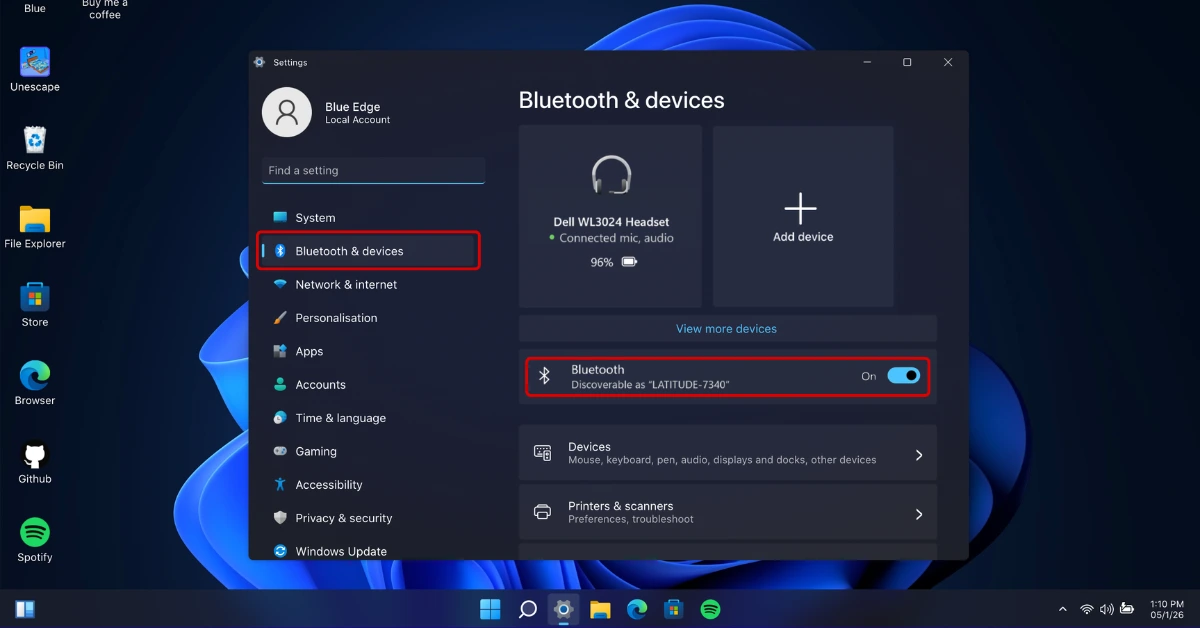
- Presiona Win + I para abrir Configuración.
- Ve a Bluetooth y dispositivos.
- Localiza tus auriculares en la lista de dispositivos emparejados.
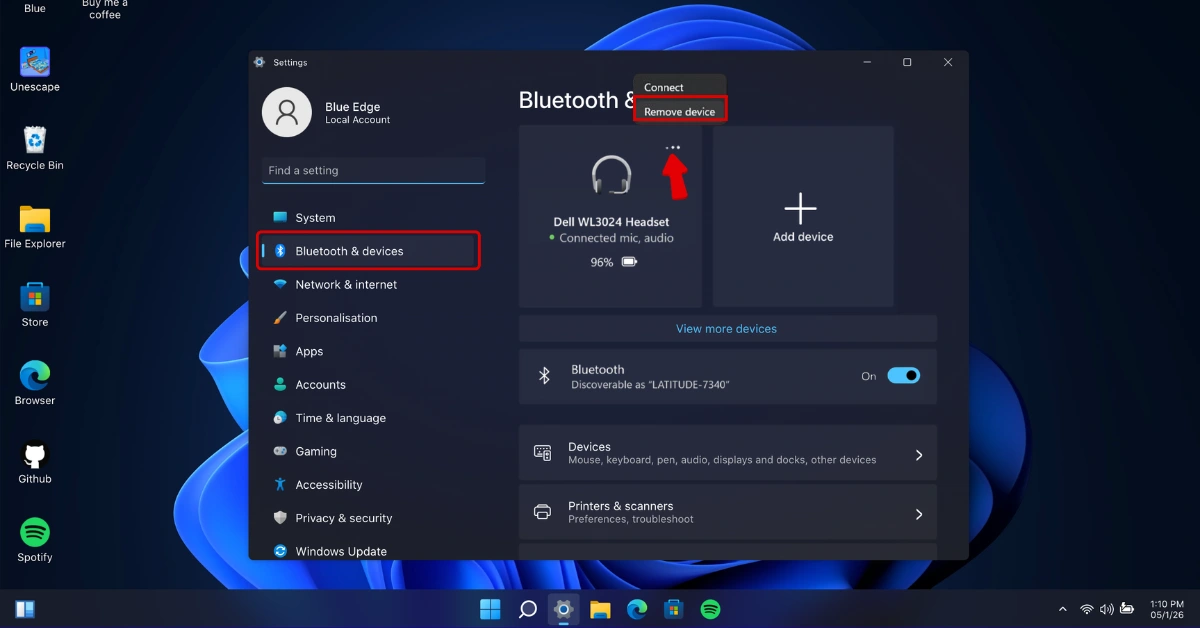
- Haz clic en los tres puntos (…) junto al nombre de los auriculares.
- Selecciona "Quitar dispositivo".
- Confirma haciendo clic en "Sí" cuando Windows pida confirmación.
- Los auriculares desaparecerán de la lista — es correcto, ese es el objetivo.
- Ve a Inicio → Configuración (engranaje) → Dispositivos → Bluetooth y otros dispositivos.
- Localiza tus auriculares en la lista.
- Haz clic en el nombre de los auriculares para expandir las opciones.
- Haz clic en "Quitar dispositivo".
- Confirma con "Sí".
Paso 2: Borrar el Emparejamiento en los Propios Auriculares
Restablecer los AuricularesDesemparejar desde Windows solo elimina la información en el PC. Los auriculares siguen teniendo guardado el emparejamiento anterior. Para un re-emparejamiento limpio, hay que borrarlo también desde los auriculares.
- Con los auriculares encendidos, mantén pulsado el botón de emparejamiento / power durante 5–10 segundos (el tiempo exacto varía según el modelo).
- Busca una señal visual en el LED o acústica (pitido o voz que confirma el restablecimiento).
- El LED debería parpadear rápidamente — esto indica que los auriculares están en modo emparejamiento y han borrado su historial de dispositivos emparejados.
- Sony (WH/WF series): Mantén pulsado el botón de encendido 7 segundos — escucharás "Bluetooth disconnected" y el LED parpadeará en azul
- Bose (QuietComfort/700): Abre el estuche de carga → desliza el botón de Bluetooth a la derecha durante 3 segundos o usa la app Bose Connect
- JBL: Mantén pulsados los botones Vol+ y Vol- simultáneamente durante 5 segundos
- Apple AirPods: Mantén pulsado el botón de configuración en el estuche hasta que el LED parpadee en ámbar, luego blanco
- Samsung (Galaxy Buds): Desde la app Galaxy Wearable → Más opciones → Restablecer
- Jabra: Mantén pulsado el botón de emparejamiento 10 segundos hasta escuchar 3 pitidos
Si tu modelo no aparece aquí, consulta el manual o busca "[nombre del modelo] + clear pairing list".
Paso 3: Reiniciar el Adaptador Bluetooth de Windows
Limpiar el Caché BluetoothWindows mantiene un caché del estado de los dispositivos Bluetooth. Después de desemparejar los auriculares, reiniciar el adaptador asegura que Windows empiece desde cero cuando vuelva a ver los auriculares.
Método 1 (rápido):
- Haz clic en el icono de Bluetooth en la barra de tareas (o ve a Configuración → Bluetooth).
- Desactiva el Bluetooth completamente.
- Espera 10 segundos.
- Reactiva el Bluetooth.
Método 2 (más completo — Administrador de dispositivos):
- Presiona Win + X → selecciona Administrador de dispositivos.
- Expande la sección Bluetooth.
- Haz clic derecho en tu adaptador Bluetooth (puede aparecer como "Intel Wireless Bluetooth", "Realtek Bluetooth", etc.).
- Selecciona "Deshabilitar dispositivo" → confirma.
- Espera 10 segundos.
- Haz clic derecho de nuevo → "Habilitar dispositivo".
Paso 4: Volver a Emparejar los Auriculares Bluetooth
Emparejamiento LimpioAhora que tanto Windows como los auriculares están con el historial borrado, es momento de hacer el emparejamiento desde cero. Este proceso limpio es el que permite que Windows asigne correctamente el perfil A2DP.
- Pon los auriculares en modo emparejamiento (LED parpadeando rápidamente).
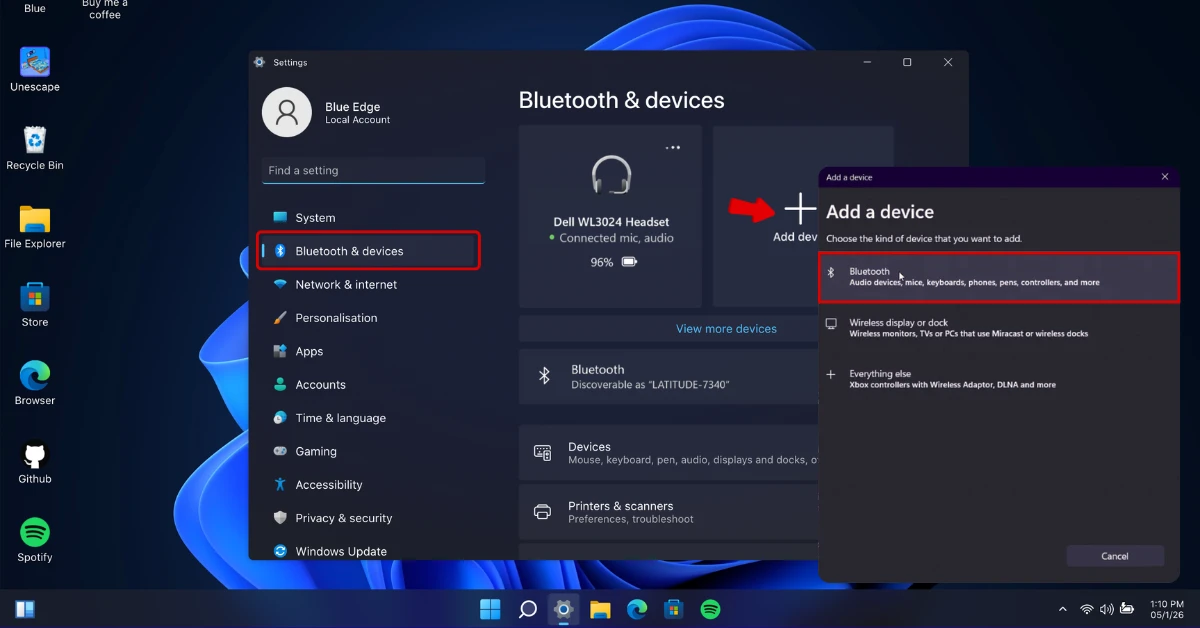
- Ve a Configuración → Bluetooth y dispositivos.
- Haz clic en "Agregar dispositivo".
- En la ventana emergente, selecciona "Bluetooth".
- Windows buscará dispositivos disponibles. Cuando aparezca el nombre de tus auriculares, haz clic en él.
- Espera a que aparezca el mensaje "El dispositivo está listo para usarse".
- Haz clic en "Listo".
- Pon los auriculares en modo emparejamiento.
- Ve a Configuración → Dispositivos → Bluetooth y otros dispositivos.
- Haz clic en "Agregar Bluetooth u otro dispositivo".
- Selecciona "Bluetooth".
- Espera a que aparezca el nombre de los auriculares → haz clic en él.
- Confirma el emparejamiento si se solicita un código PIN.
Paso 5: Seleccionar el Perfil A2DP como Dispositivo de Salida Predeterminado
El Paso Más ImportanteEste es el paso definitivo. Después del emparejamiento, Windows habrá registrado los auriculares con ambos perfiles disponibles (A2DP y HFP). Ahora debes indicarle explícitamente cuál usar como salida de audio.
- Presiona Win + I → Sistema → Sonido.
- Bajo la sección "Salida", abre el menú desplegable.
- Verás los auriculares listados con nombres similares a estos:
- ✅ "[Nombre] Stereo" / "Auriculares" — SELECCIONA ESTE (perfil A2DP)
- ❌ "[Nombre] Hands-Free AG" / "Audio de manos libres AG" — NO uses este (perfil HFP)
- Selecciona la opción A2DP / Stereo.
- Haz clic en el nombre del dispositivo para expandirlo.
- Haz clic en "Establecer como dispositivo de sonido predeterminado".
¿El perfil A2DP no aparece? Identifica tu situación:
| Solo aparece "Manos libres AG" (HFP) | → Cierra todas las apps con acceso al micrófono y reinicia el Bluetooth |
| Los auriculares no aparecen en la lista de salida | → Win+R → mmsys.cpl → pestaña Reproducción → Mostrar dispositivos desactivados |
| A2DP aparece pero desaparece al reiniciar | → Actualizar controlador Bluetooth (Paso 7) |
| Solo aparece una entrada para los auriculares | → Comprueba si es A2DP o HFP; si es HFP, repite el re-emparejamiento cerrando todas las apps de micrófono |
| El estéreo funciona pero vuelve a mono al llamar | → Comportamiento normal al usar el micrófono; vuelve a seleccionar A2DP al terminar |
Paso 6: Ajustar la Calidad del Audio Bluetooth
Optimizar la CalidadUna vez que tienes el perfil A2DP activo, puedes ir un paso más allá y asegurarte de que Windows está usando la mayor calidad de audio disponible para la conexión Bluetooth.
- Presiona Win + R → escribe
mmsys.cpl→ pulsa Enter. - En la pestaña Reproducción, haz doble clic en tus auriculares Bluetooth (el perfil A2DP / Auriculares).
- Ve a la pestaña "Opciones avanzadas".
- En el menú "Formato predeterminado", selecciona la mejor opción disponible para Bluetooth, generalmente 2 canal, 16 bits, 44100 Hz (calidad CD) o 2 canal, 16 bits, 48000 Hz.
- Haz clic en "Probar" — deberías escuchar el tono en ambos oídos.
- Haz clic en Aplicar → Aceptar.
Paso 7: Actualizar el Controlador Bluetooth
Para Problemas PersistentesSi el problema de mono o la pérdida del perfil A2DP se repite tras reiniciar el PC, el controlador del adaptador Bluetooth puede ser el culpable. Windows Update a veces instala la versión genérica de Microsoft que gestiona los perfiles de forma diferente al driver original del fabricante.
- Presiona Win + X → selecciona Administrador de dispositivos.
- Expande la sección "Bluetooth".
- Identifica tu adaptador Bluetooth — será algo como:
- Intel Wireless Bluetooth
- Realtek Bluetooth Adapter
- Qualcomm Atheros Bluetooth
- Broadcom Bluetooth
- Haz clic derecho → "Actualizar controlador" → "Buscar controladores automáticamente".
- Si Windows dice que ya está actualizado pero el problema persiste, ve directamente al sitio web del fabricante de tu portátil o placa base (Dell Support, HP Support, Lenovo Support, ASUS Support) y descarga el controlador Bluetooth específico para tu modelo.
- Instala el controlador descargado y reinicia el PC.
Paso 8: Verificar el Sonido Estéreo con una Prueba de Audio
Confirmación FinalDespués de completar el proceso de re-emparejamiento, siempre verifica que el resultado es correcto antes de asumir que el problema está resuelto. Una prueba de 30 segundos puede ahorrarte muchas dudas.
- Prueba integrada de Windows: Configuración → Sistema → Sonido → haz clic en los auriculares Bluetooth (A2DP) → haz clic en "Probar". Escucharás un tono — primero en el canal izquierdo, luego en el derecho.
- Prueba completa online: Abre mictest.pro/sound-test con los auriculares puestos. Esta herramienta reproduce audio por separado en el canal izquierdo y el canal derecho, permitiéndote confirmar:
- Que ambos canales están activos y funcionando
- Que el balance entre izquierda y derecha es correcto
- Que no hay mezcla mono involuntaria
- Que la calidad es la esperada para el perfil A2DP
Prueba de Sonido Estéreo Gratuita — Verificación Definitiva
Usa mictest.pro/sound-test para confirmar el estéreo en tus auriculares Bluetooth después del re-emparejamiento. No requiere descarga, funciona en cualquier navegador moderno y es completamente gratuita.
Causas Frecuentes que Rompen el Estéreo Bluetooth en Windows
Para prevenir que el problema vuelva a ocurrir, es útil entender exactamente qué eventos pueden hacer que Windows cambie del perfil A2DP al HFP sin que lo hayas pedido:
Las actualizaciones de Windows — especialmente las actualizaciones de características como 24H2 — pueden reinstalar el driver Bluetooth genérico y cambiar el perfil activo. Solución: actualiza el driver con la versión del fabricante después de cualquier actualización mayor.
Teams, Zoom, Discord, Chrome, Edge — cualquier aplicación con acceso al micrófono puede forzar el cambio a HFP. Windows lo hace automáticamente para habilitar la comunicación bidireccional. Cierra la aplicación y vuelve a seleccionar el perfil A2DP en Configuración → Sonido → Salida.
Cuando los auriculares Bluetooth se desconectan (por quedarse fuera de rango o apagarse) y se vuelven a conectar, Windows puede reestablecer el último perfil usado — que puede ser HFP si terminó de ese modo. La solución es verificar el perfil activo cada vez que los conectas.
El Inicio rápido de Windows no hace un apagado completo del sistema — guarda el estado del kernel. Esto puede preservar el perfil HFP activo incluso después de apagar y encender el PC. Para desactivarlo: Panel de Control → Opciones de energía → Elegir la función de los botones → Desactivar inicio rápido.
El driver genérico de Windows (Microsoft Bluetooth Enumerator) gestiona los perfiles de forma más básica que el driver OEM. El driver del fabricante (Intel, Realtek, Qualcomm) tiene mejor lógica para mantener el perfil A2DP activo. Actualizar al driver OEM resuelve problemas persistentes.

Tabla de Referencia Rápida — Soluciones por Síntoma
| Síntoma | Causa más probable | Solución directa | Tiempo |
|---|---|---|---|
| Audio mono, sin estéreo | Perfil HFP activo en lugar de A2DP | Sonido → Salida → selecciona "Auriculares" (A2DP) | 30 seg |
| Solo suena un auricular | HFP mono o balance desconfigurado | Cambiar a A2DP; verificar balance en mmsys.cpl → Niveles → Balance | 2 min |
| Calidad de audio muy mala | Perfil HFP activo | Seleccionar A2DP; comprobar que no hay app usando el micrófono | 1 min |
| A2DP no aparece en la lista | Driver genérico o conflicto de perfiles | Desemparejar + borrar en auriculares + re-emparejar (Pasos 1–5) | 5 min |
| El problema vuelve tras reiniciar | Driver Bluetooth genérico | Actualizar driver OEM desde web del fabricante (Paso 7) | 10 min |
| Calidad baja al usar micrófono | Cambio automático A2DP→HFP | Normal — volver a seleccionar A2DP al terminar la llamada | 30 seg |
| Auriculares no aparecen en lista de salida | Dispositivo desactivado en Windows | mmsys.cpl → Reproducción → clic derecho → Mostrar desactivados → Habilitar | 1 min |
| Problema tras actualización Win 24H2 | Driver Bluetooth reemplazado por genérico | Driver OEM + desemparejar + re-emparejar completo (Pasos 1–7) | 15 min |

¿Te ha resultado útil? Comparte esta guía:
12 Preguntas Frecuentes sobre Auriculares Bluetooth y Sonido Estéreo en Windows
Las preguntas más habituales de usuarios de Windows 11 y 10 sobre perfiles Bluetooth A2DP, HFP, re-emparejamiento y sonido estéreo — respondidas directamente con pasos verificados.
¿Por qué mis auriculares Bluetooth suenan en mono en Windows?
El problema más frecuente es que Windows está usando el perfil HFP (Hands-Free Profile) en lugar del perfil A2DP (Advanced Audio Distribution Profile). HFP es mono y de baja calidad porque activa simultáneamente el micrófono para comunicación bidireccional. Esto ocurre automáticamente cuando una aplicación como Teams, Zoom o incluso el navegador solicita acceso al micrófono. La solución inmediata es ir a Configuración → Sistema → Sonido → Salida y seleccionar la entrada que dice "Auriculares" o "[nombre] Stereo" — no "Audio de manos libres AG". Si el problema persiste, es necesario desemparejar y volver a emparejar los auriculares completamente.
¿Cómo vuelvo a emparejar los auriculares Bluetooth en Windows 11 para recuperar el estéreo?
Sigue estos pasos: (1) Ve a Configuración → Bluetooth y dispositivos → haz clic en los tres puntos junto a los auriculares → Quitar dispositivo. (2) En los auriculares, mantén pulsado el botón de emparejamiento 5-10 segundos hasta que el LED parpadee rápidamente, borrando el historial de emparejamiento. (3) Desactiva y reactiva el Bluetooth en Windows. (4) Pon los auriculares en modo emparejamiento → Configuración → Bluetooth y dispositivos → Agregar dispositivo → Bluetooth → selecciónalos. (5) Después del emparejamiento, ve a Configuración → Sistema → Sonido → Salida y selecciona la entrada "Auriculares" (perfil A2DP, estéreo, no "Audio de manos libres AG").
¿Qué es el perfil A2DP y por qué importa para el sonido estéreo Bluetooth?
A2DP (Advanced Audio Distribution Profile) es el perfil Bluetooth diseñado para transmitir audio estéreo de alta calidad. Cuando los auriculares se conectan por A2DP, obtienes dos canales de audio (izquierdo y derecho) con calidad comparable a un cable. El perfil alternativo HFP/HSP reduce el audio a mono y baja la calidad para poder usar el micrófono simultáneamente. En Windows, el perfil A2DP aparece como "Auriculares" o "[nombre] Stereo" en la lista de dispositivos de salida de Sonido, mientras que HFP aparece como "Audio de manos libres AG". Siempre debes seleccionar A2DP para música, películas y juegos.
¿Por qué solo suena un auricular Bluetooth después de reconectarlo?
Si solo suena el canal izquierdo o el derecho, las causas más comunes son: (1) El perfil activo es HFP/mono — ve a Configuración → Sistema → Sonido → Salida y selecciona "Auriculares" en lugar de "Audio de manos libres AG". (2) El balance de canales está al mínimo en un lado — presiona Win+R → mmsys.cpl → Propiedades del dispositivo Bluetooth → Niveles → Balance y verifica que L y R están en 100. (3) Interferencia Bluetooth que solo afecta a un canal — aléjate de otros dispositivos Bluetooth y Wi-Fi de 2.4 GHz, desempareja y vuelve a emparejar.
¿Cómo fuerzo a Windows a usar siempre el perfil A2DP y no HFP?
Windows no tiene una opción directa para "bloquear" el perfil A2DP de forma permanente — cambia automáticamente a HFP cuando una aplicación solicita el micrófono. Para minimizar el problema: (1) En Configuración → Sonido → Salida, selecciona manualmente el perfil A2DP cada vez que lo necesites. (2) Asegúrate de que el dispositivo de entrada (micrófono) del sistema sea uno diferente a los auriculares Bluetooth, así Windows no necesitará cambiar al perfil HFP. (3) Actualiza el controlador Bluetooth con la versión OEM del fabricante — los drivers de Intel, Realtek y Qualcomm gestionan mejor este cambio de perfil que el driver genérico de Microsoft.
¿La actualización de Windows 11 24H2 causa problemas con el Bluetooth estéreo?
Sí, Windows 11 24H2 puede cambiar el perfil Bluetooth activo automáticamente, especialmente si reemplazó el driver Bluetooth del fabricante por la versión genérica de Microsoft durante la actualización. Los síntomas más comunes después de 24H2 incluyen: auriculares que suenan en mono cuando antes funcionaban en estéreo, pérdida del perfil A2DP en la lista de salidas, y reconexión automática al perfil HFP. La solución recomendada es: verificar qué driver Bluetooth está instalado en el Administrador de dispositivos, descargar el driver OEM desde la web del fabricante del equipo, instalarlo y volver a emparejar los auriculares desde cero.
¿Necesito una aplicación de terceros para recuperar el sonido estéreo Bluetooth en Windows?
No. Windows 11 y Windows 10 incluyen todo lo necesario para recuperar el sonido estéreo Bluetooth sin instalar nada adicional. La solución está en: (1) seleccionar el perfil A2DP correcto en Configuración → Sistema → Sonido → Salida, (2) desemparejar y volver a emparejar si el perfil no aparece, y (3) actualizar el driver Bluetooth OEM desde el sitio web del fabricante del equipo. Ninguna de estas acciones requiere software de terceros, y todas son gratuitas.
¿Cómo sé si mis auriculares están transmitiendo en A2DP o en HFP en Windows?
La forma más sencilla: ve a Configuración → Sistema → Sonido → Salida y mira cuál es el dispositivo activo. Si dice "Auriculares" o "[nombre] Stereo" estás en A2DP (estéreo, alta calidad). Si dice "Audio de manos libres AG" estás en HFP (mono, baja calidad). También puedes ir a Win+R → mmsys.cpl → pestaña Reproducción — el dispositivo predeterminado (marcado con tilde verde) indica el perfil activo. Una forma práctica de confirmar el estéreo es usar mictest.pro/sound-test, que reproduce audio por separado en el canal izquierdo y derecho: si escuchas en ambos oídos de forma independiente, estás en A2DP.
¿Por qué el audio Bluetooth empeora al usar el micrófono durante una videollamada?
Es una limitación técnica del estándar Bluetooth. Cuando activas el micrófono de los auriculares durante una llamada en Teams, Zoom o Discord, Windows cambia automáticamente del perfil A2DP al perfil HFP para permitir la comunicación bidireccional (escuchar y hablar al mismo tiempo). El perfil HFP reparte el ancho de banda de Bluetooth entre audio y micrófono, lo que reduce la calidad de audio a mono. No hay forma de evitarlo completamente con solo los auriculares Bluetooth. La alternativa es usar un micrófono independiente (de cable o USB) para las llamadas y mantener los auriculares Bluetooth solo como salida de audio en el perfil A2DP.
¿Qué hago si los auriculares Bluetooth emparejados no aparecen en la lista de salida de audio?
Si los auriculares están emparejados en Bluetooth pero no aparecen en Configuración → Sonido → Salida, prueba estos pasos: (1) Presiona Win+R → mmsys.cpl → pestaña Reproducción → haz clic derecho en área vacía → activa "Mostrar dispositivos desactivados" y "Mostrar dispositivos desconectados". Si los auriculares aparecen atenuados, haz clic derecho → Habilitar. (2) Desactiva y reactiva el Bluetooth. (3) Desconecta los auriculares y vuelve a conectarlos desde Configuración → Bluetooth y dispositivos. (4) Reinicia el PC con los auriculares conectados. Si ninguna opción funciona, desempareja completamente y vuelve a emparejar desde cero.
¿Puedo usar auriculares Bluetooth para música y altavoces del PC para notificaciones al mismo tiempo?
Sí, en Windows 11 versión 22H2 y posterior. Abre el Mezclador de volumen (clic derecho en el icono del altavoz → Abrir mezclador de volumen) → haz clic en la aplicación de música específica → selecciona los auriculares Bluetooth (A2DP) como salida para esa aplicación. Para el resto del sistema, mantén los altavoces integrados como salida predeterminada. De esta forma, la música va por Bluetooth en estéreo y las notificaciones salen por los altavoces del PC, todo de forma simultánea sin software adicional.
¿Cómo verifico que el sonido estéreo Bluetooth está funcionando correctamente después del re-emparejamiento?
Hay dos formas complementarias: (1) Prueba integrada de Windows — Configuración → Sistema → Sonido → haz clic en los auriculares Bluetooth → haz clic en "Probar". Escucharás un tono que debería sonar primero en el canal izquierdo y luego en el derecho. (2) Prueba online completa — visita mictest.pro/sound-test con los auriculares puestos. Esta herramienta reproduce audio independientemente en el canal izquierdo y el canal derecho, confirmando que ambos están activos y el balance es correcto. Es la verificación más precisa disponible gratuitamente, sin descarga y compatible con todos los navegadores modernos.
Verifica el Estéreo Bluetooth
Prueba gratuita que reproduce audio por separado en el canal izquierdo y derecho — confirma que tu re-emparejamiento funcionó.
Prueba de Sonido Estéreo Probar el Micrófono✅ A2DP — "Auriculares"
- Sonido estéreo
- Alta calidad
- Para música y multimedia
❌ HFP — "Manos libres AG"
- Sonido mono
- Baja calidad
- Solo para llamadas
- Win+I → Bluetooth y dispositivos
- Win+I → Sistema → Sonido
- Win+R →
mmsys.cpl - Win+X → Adm. de dispositivos
- Clic en 🔊 → flecha → cambio de perfil
Re-Emparejar por Marca
- 🎧 Sony WH/WF: Power 7 seg → LED azul
- 🎧 Bose QC: Bluetooth deslizante 3 seg
- 🎧 JBL: Vol+ y Vol- simultáneos
- 🎧 Apple AirPods: Botón estuche hasta ámbar
- 🎧 Samsung Buds: App Galaxy Wearable
- 🎧 Jabra: Botón emparejar 10 seg