Cómo Ajustar la Configuración de Salida de Audio en Windows 11 y 10 (Guía Completa 2026)
Por Jon — Experto en Audio de Windows | | 25 min de lectura | Probado en Windows 11 24H2 y Windows 10 22H2
Resumen Rápido — Ajustar la Configuración de Salida de Audio en Windows
| ¿Qué es? | La configuración de salida de audio controla qué dispositivo reproduce el sonido en Windows (altavoces, auriculares, HDMI, Bluetooth) y con qué ajustes de volumen, balance y calidad |
| Acceso rápido | Haz clic en el icono del altavoz en la barra de tareas → flecha junto al control de volumen → selecciona tu dispositivo de salida |
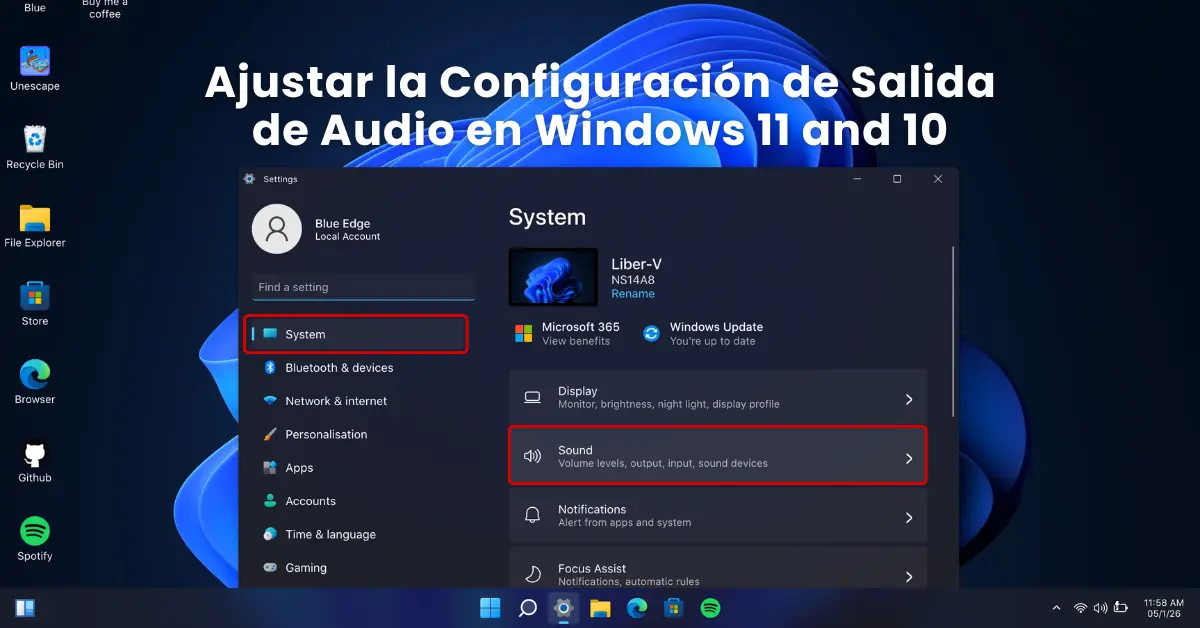
| Acceso completo | Configuración → Sistema → Sonido o presiona Win+R → mmsys.cpl para el Panel de Control de Sonido clásico |
| Cambiar dispositivo | Configuración → Sistema → Sonido → Salida → selecciona el dispositivo → Establecer como predeterminado |
| Volumen por app | Clic derecho en altavoz → Abrir mezclador de volumen → ajusta el volumen de cada aplicación |
| Balance L/R | Propiedades del dispositivo → pestaña Niveles → Balance → ajusta canales izquierdo y derecho |
| Calidad de audio | Propiedades → Opciones avanzadas → Formato predeterminado → selecciona 24 bits, 48000 Hz o superior |
| Verificar ajuste | Configuración → Sistema → Sonido → clic en dispositivo → Probar, o usa mictest.pro/sound-test gratis |
Respuesta Rápida — Cómo Ajustar la Salida de Audio en Windows 11 y 10
- Cambiar dispositivo de salida: Clic en el altavoz → flecha junto al volumen → selecciona auriculares o altavoces
- Configuración completa: Configuración (Win+I) → Sistema → Sonido → selecciona dispositivo bajo "Salida"
- Mezclador de volumen: Clic derecho en el altavoz → Abrir mezclador de volumen → ajusta por aplicación
- Balance de canales: Panel de Sonido (Win+R → mmsys.cpl) → Propiedades del dispositivo → Niveles → Balance
- Calidad de audio: Propiedades del dispositivo → Opciones avanzadas → Formato predeterminado → 24 bits, 48000 Hz
- Audio espacial: Propiedades → Sonido espacial → activa Windows Sonic o Dolby Atmos
- Bluetooth: Configuración → Bluetooth y dispositivos → empareja → selecciona como salida predeterminada
- Verifica cualquier ajuste en mictest.pro/sound-test — prueba estéreo gratuita
Tabla de Contenidos
- ¿Qué es la Configuración de Salida de Audio en Windows?
- Dónde Encontrar la Configuración de Salida de Audio
- Paso 1: Acceder al Panel de Sonido
- Paso 2: Cambiar el Dispositivo de Salida Predeterminado
- Paso 3: Ajustar el Volumen por Aplicación (Mezclador)
- Paso 4: Configurar el Balance de Canales Izquierdo/Derecho
- Paso 5: Ajustar la Calidad y Frecuencia de Muestreo
- Paso 6: Configurar el Audio Espacial
- Paso 7: Activar o Desactivar Mejoras de Audio
- Paso 8: Configurar Auriculares Bluetooth como Salida
- Paso 9: Actualizar el Controlador de Audio
- Paso 10: Verificar la Configuración con una Prueba de Sonido
- Casos de Uso: Qué Ajustar Según tu Situación
- Tabla de Referencia Rápida
- Preguntas Frecuentes
¿Qué es la Configuración de Salida de Audio en Windows?
La configuración de salida de audio en Windows es el conjunto de ajustes que determinan cómo, dónde y con qué calidad el sistema operativo reproduce el sonido. Abarca desde la selección del dispositivo físico que produce el audio — ya sean altavoces integrados, auriculares con cable, dispositivos USB o auriculares Bluetooth — hasta parámetros más técnicos como la frecuencia de muestreo, la profundidad de bits, el balance entre canales y las mejoras de sonido.
Entender estos ajustes no es solo para técnicos. Cualquier usuario puede beneficiarse de conocerlos:
- El sonido sale por el dispositivo equivocado — conectas auriculares pero el audio sigue por los altavoces.
- Un canal suena más que el otro — el canal derecho o izquierdo está desbalanceado.
- El audio de una aplicación específica está muy bajo — Teams o Spotify no suenan al mismo nivel que el resto.
- Quieres mejorar la calidad de sonido — activar audio de alta resolución o sonido espacial para juegos.
- Necesitas que diferentes aplicaciones usen diferentes dispositivos — música por auriculares y notificaciones por altavoces.
Windows 11 y Windows 10 ofrecen dos rutas para acceder a estos ajustes: la Configuración moderna (más visual, accesible) y el Panel de Control de Sonido clásico (más completo, con más opciones avanzadas). Esta guía cubre ambas.
Dónde Encontrar la Configuración de Salida de Audio en Windows 11 y 10
Accesos Directos a la Configuración de Audio
Clic en el icono del altavoz en la barra de tareas → flecha (→) junto al control de volumen. Cambia el dispositivo de salida en 2 clics.
Win+I → Sistema → Sonido. Interfaz visual con todas las opciones de salida, entrada y mezclador.
Win+R → mmsys.cpl → Enter. Abre el Panel de Control de Sonido con opciones avanzadas de balance, mejoras y frecuencia.
Clic derecho en el altavoz → Abrir mezclador de volumen. Control individual del volumen por aplicación.
Sigue los pasos en orden para una configuración completa — o salta directamente al ajuste que necesitas.
Paso 1: Acceder al Panel de Configuración de Sonido
Punto de Partida — Todos los UsuariosHay varias formas de llegar a la configuración de salida de audio en Windows. El método que elijas depende de qué tan rápido necesitas hacer el cambio y qué tan profundo quieres llegar en las opciones.
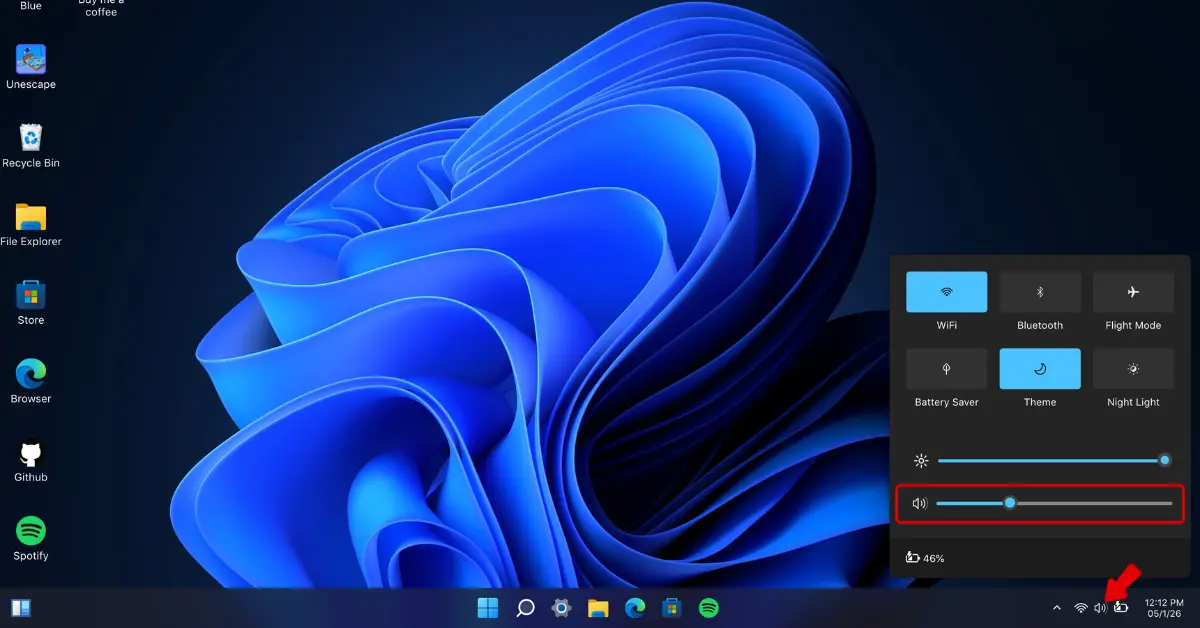
- Método rápido: Haz clic en el icono del altavoz en la esquina inferior derecha de la barra de tareas. Junto al control deslizante del volumen verás una pequeña flecha (→) — haz clic en ella para ver todos los dispositivos de salida disponibles.
- Método completo: Presiona Win + I → ve a Sistema → selecciona Sonido. Aquí encontrarás toda la configuración de salida, entrada, mezclador y configuración avanzada.
- Método clásico (máximas opciones): Presiona Win + R, escribe
mmsys.cply pulsa Enter. Este panel tiene las opciones más completas incluyendo balance, mejoras y frecuencia de muestreo.
- Desde la barra de tareas: Haz clic derecho en el icono del altavoz → selecciona Abrir configuración de sonido.
- Desde Configuración: Inicio → Configuración (engranaje) → Sistema → Sonido.
- Panel de Control clásico: Presiona Win + R → escribe
mmsys.cpl→ pulsa Enter → pestaña Reproducción.
Paso 2: Cambiar el Dispositivo de Salida de Audio Predeterminado
Ajuste Más FrecuenteEl ajuste que más usuarios necesitan hacer es cambiar qué dispositivo reproduce el audio del sistema. Windows 11 y 10 no siempre cambian automáticamente cuando conectas nuevos auriculares o altavoces — a veces hay que indicarlo manualmente.
- Método rápido (30 segundos): Haz clic en el icono del altavoz en la barra de tareas → haz clic en la flecha (→) junto al control de volumen → aparecerá una lista con todos los dispositivos de audio disponibles → selecciona el que desees.
- Método por Configuración: Win+I → Sistema → Sonido → bajo la sección "Salida", haz clic en el menú desplegable y selecciona tu dispositivo preferido.
- Para establecerlo como predeterminado permanente: haz clic en el nombre del dispositivo para expandirlo → haz clic en "Establecer como dispositivo de sonido predeterminado".
- Haz clic derecho en el icono del altavoz en la barra de tareas → Abrir configuración de sonido.
- Bajo "Elige tu dispositivo de salida", haz clic en el menú desplegable y selecciona tu dispositivo.
- Alternativa más completa: haz clic derecho en el altavoz → Sonidos → pestaña Reproducción → haz clic derecho en tu dispositivo preferido → Establecer como dispositivo predeterminado → Aplicar.
Paso 3: Ajustar el Volumen por Aplicación con el Mezclador
Control Individual por AppEl Mezclador de volumen de Windows es una herramienta muy infrautilizada que permite controlar el nivel de audio de cada aplicación de forma independiente. ¿Quieres que Spotify suene más bajo mientras ves una videollamada? El mezclador es la solución.
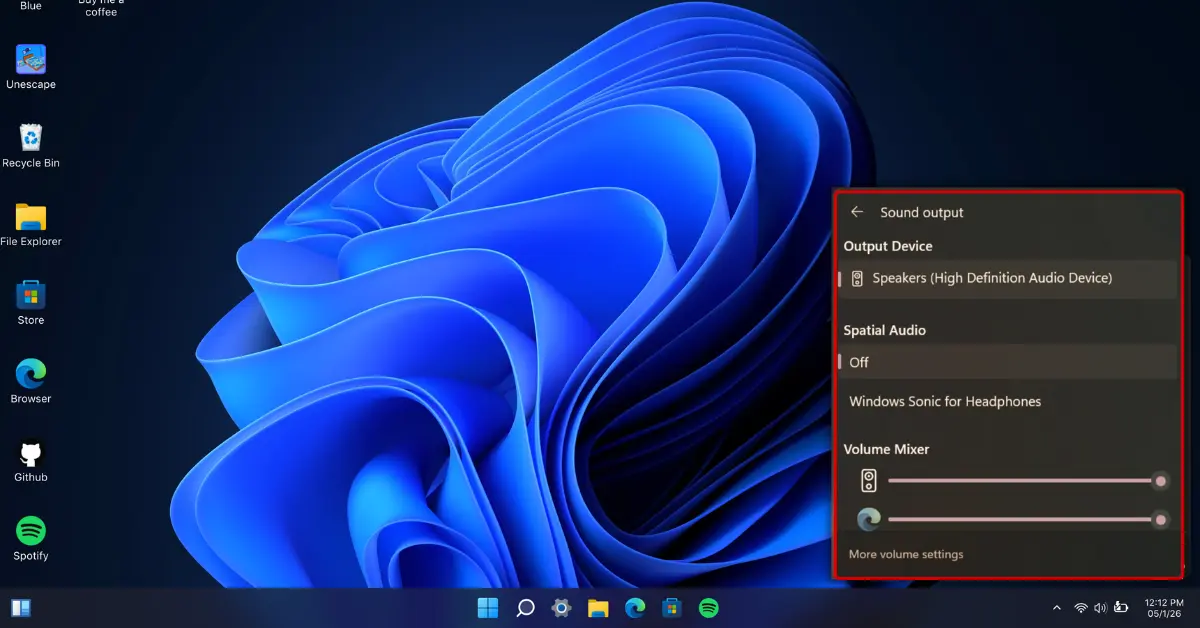
- Haz clic derecho en el icono del altavoz en la barra de tareas.
- Selecciona "Abrir mezclador de volumen".
- Verás una lista con todas las aplicaciones que actualmente reproducen o pueden reproducir audio, cada una con su propio control deslizante de volumen.
- Arrastra el control de cada aplicación para ajustar su volumen de forma independiente.
- En Windows 11 (22H2 y posterior), también puedes asignar diferentes dispositivos de salida a diferentes aplicaciones directamente desde el mezclador — haz clic en la aplicación para expandir sus opciones y elige el dispositivo de salida específico.
Paso 4: Configurar el Balance de Canales Izquierdo y Derecho
Corrección de BalanceSi el audio suena más fuerte en un oído que en otro, o si necesitas ajustar el balance para compensar una pérdida auditiva parcial, Windows ofrece un control de balance de canales preciso disponible en el Panel de Control de Sonido clásico.
- Presiona Win + R → escribe
mmsys.cpl→ pulsa Enter. - En la pestaña Reproducción, haz clic derecho en tu dispositivo de salida activo → selecciona Propiedades.
- Ve a la pestaña "Niveles".
- Haz clic en el botón "Balance" (a la derecha del control de volumen).
- Aparecen dos campos: L (canal izquierdo) y R (canal derecho). El valor predeterminado y correcto es 100 en ambos.
- Ajusta los valores para corregir cualquier desequilibrio. Por ejemplo, si el canal derecho suena más alto, reduce el valor de R ligeramente.
- Haz clic en Aceptar → luego en Aplicar → Aceptar.
¿No sabes qué ajustar? Identifica tu situación:
| Audio por el dispositivo equivocado | → Paso 2 (Cambiar dispositivo predeterminado) |
| Una app suena muy fuerte o muy baja | → Paso 3 (Mezclador de volumen) |
| Un oído suena más que el otro | → Paso 4 (Balance de canales) |
| Audio de poca calidad / distorsionado | → Paso 5 (Frecuencia de muestreo) |
| Quieres audio espacial / 3D | → Paso 6 (Audio Espacial) |
| Auriculares Bluetooth no suenan bien | → Paso 8 (Configurar Bluetooth) |
| Audio roto después de actualización | → Paso 9 (Actualizar controlador) |
| Quieres verificar que todo está bien | → Paso 10 (Prueba de sonido) |
Paso 5: Ajustar la Calidad de Audio — Frecuencia de Muestreo y Profundidad de Bits
Audio de Alta CalidadLa frecuencia de muestreo y la profundidad de bits determinan la calidad máxima del audio que Windows puede reproducir. Si tienes buenos auriculares o altavoces, asegurarte de que Windows está configurado para alta resolución marca una diferencia audible.
- Presiona Win + R → escribe
mmsys.cpl→ pulsa Enter. - Haz doble clic en tu dispositivo de salida activo (o clic derecho → Propiedades).
- Ve a la pestaña "Opciones avanzadas".
- Bajo "Formato predeterminado", verás el menú desplegable con opciones de calidad.
- Selecciona la calidad más alta compatible con tu dispositivo. Las opciones recomendadas por orden de calidad son:
- 24 bits, 192000 Hz — máxima calidad, para DAC externos y altavoces de alta gama
- 24 bits, 96000 Hz — alta resolución, para auriculares de buena calidad
- 24 bits, 48000 Hz — recomendado para la mayoría de usuarios con buenos auriculares
- 16 bits, 44100 Hz — calidad CD, mínimo recomendable
- Haz clic en Probar para verificar que el audio funciona correctamente con la nueva configuración.
- Haz clic en Aplicar → Aceptar.
Paso 6: Configurar el Audio Espacial en Windows 11
Audio InmersivoWindows 11 incluye soporte nativo para audio espacial — tecnología que simula sonido tridimensional, ideal para gaming, películas y contenido multimedia. La opción gratuita es Windows Sonic para Auriculares, incluida en Windows. También están disponibles Dolby Atmos y DTS:X con licencia de pago.
- Presiona Win + R → escribe
mmsys.cpl→ pulsa Enter. - Haz doble clic en tu dispositivo de salida (auriculares o altavoces).
- Ve a la pestaña "Sonido espacial".
- En el menú desplegable bajo "Formato de sonido espacial", selecciona:
- Windows Sonic para auriculares — gratuito, integrado en Windows 11
- Dolby Atmos para auriculares — requiere compra en Microsoft Store
- DTS:X Ultra — requiere compra en Microsoft Store
- Desactivado — audio estándar estéreo
- Haz clic en Aplicar → Aceptar.
Paso 7: Activar o Desactivar Mejoras de Audio
Ecualizador y EfectosWindows incluye mejoras de audio de procesamiento de señal digital (DSP) que pueden mejorar o alterar el sonido dependiendo de tu configuración. Incluyen ecualizador, refuerzo de graves, corrección de sala, nivelador de sonido y más.
- Presiona Win + R → escribe
mmsys.cpl→ pulsa Enter. - Haz doble clic en tu dispositivo de salida activo.
- Ve a la pestaña "Mejoras" (en algunos sistemas aparece como "Efectos" o dentro de "Opciones avanzadas").
- Verás una lista de mejoras disponibles según tu controlador de audio:
- Ecualizador de sonido — ajusta las frecuencias manualmente
- Refuerzo de graves — aumenta los bajos
- Nivelador de sonido — iguala el volumen entre diferentes fuentes
- Corrección de sala — compensa la acústica del entorno
- Activa las mejoras que desees o marca "Deshabilitar todos los efectos de sonido" para audio limpio sin procesamiento.
- Haz clic en Aplicar para escuchar el cambio en tiempo real, luego Aceptar para guardar.
Paso 8: Configurar Auriculares Bluetooth como Salida de Audio
BluetoothLos auriculares Bluetooth tienen su propio proceso de configuración. Además del emparejamiento, hay ajustes específicos de perfil de audio que afectan directamente la calidad del sonido que escuchas.
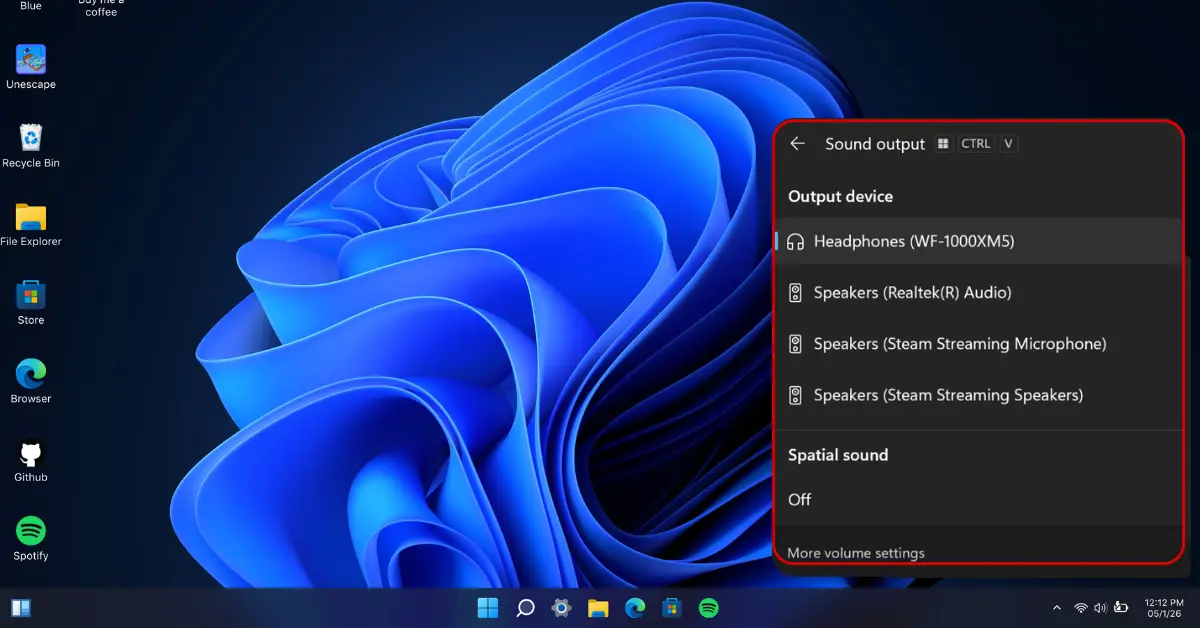
- Ve a Configuración → Bluetooth y dispositivos.
- Si los auriculares no están emparejados: activa Bluetooth → haz clic en "Agregar dispositivo" → selecciona Bluetooth → pon los auriculares en modo emparejamiento → selecciónalos cuando aparezcan.
- Una vez emparejados, ve a Configuración → Sistema → Sonido.
- Bajo Salida, selecciona tus auriculares Bluetooth del menú desplegable.
- Haz clic en el nombre del dispositivo para expandirlo → "Establecer como dispositivo de sonido predeterminado".
Paso 9: Actualizar o Reinstalar el Controlador de Audio
Esencial Tras Actualización de WindowsSi el audio de salida dejó de funcionar correctamente después de una actualización de Windows, el controlador de audio probablemente fue reemplazado por la versión genérica de Microsoft. Esta versión puede carecer de funciones importantes como la detección automática de dispositivos o los ajustes de calidad avanzados.
- Presiona Win + X → selecciona Administrador de dispositivos.
- Expande "Controladores de sonido, vídeo y juegos".
- Localiza tu dispositivo de audio — generalmente listado como Realtek High Definition Audio, IDT High Definition Audio CODEC, Intel Smart Sound Technology o similar.
- Haz clic derecho en él → selecciona "Actualizar controlador" → "Buscar controladores automáticamente".
- Reinicia el equipo cuando el proceso termine.
- En el Administrador de dispositivos, haz clic derecho en el dispositivo de audio → "Desinstalar dispositivo".
- Si aparece la opción, marca "Eliminar el software del controlador para este dispositivo".
- Haz clic en Desinstalar.
- Reinicia el PC — Windows instalará automáticamente un controlador básico al arrancar.
- Para las funciones completas: descarga el controlador OEM directamente del sitio web del fabricante de tu portátil o placa base (Dell, HP, Lenovo, ASUS, Acer, etc.) — la versión del fabricante incluye funciones de detección de dispositivos que la versión genérica de Microsoft no tiene.
Paso 10: Verificar la Configuración con una Prueba de Sonido
Verificación FinalDespués de realizar cualquier ajuste en la configuración de salida de audio, siempre verifica que todo funciona correctamente antes de asumir que el problema está resuelto.
- Ve a Configuración → Sistema → Sonido.
- Haz clic en tu dispositivo de salida activo para expandir sus opciones.
- Haz clic en el botón "Probar".
- Deberías escuchar un tono de prueba en cada canal (izquierdo y derecho).
Prueba de Sonido Estéreo Gratuita Online — Recomendada
Para una verificación más completa de tu configuración de salida, visita mictest.pro/sound-test. Esta herramienta reproduce audio por separado en el canal izquierdo y derecho, permitiéndote confirmar:
- Que ambos canales están correctamente configurados y activos
- Que el balance entre izquierda y derecha es correcto
- Que no hay mezcla de canales ni salida mono involuntaria
- Que el dispositivo de salida seleccionado es el correcto
Casos de Uso: Qué Ajustar Según tu Situación
Cada usuario tiene necesidades diferentes. Esta sección te lleva directamente a los ajustes más relevantes según tu caso específico:
- Activa Windows Sonic (Paso 6) para audio 3D
- Configura 24 bits, 48000 Hz mínimo (Paso 5)
- Desactiva el nivelador de sonido (Paso 7)
- Usa auriculares como salida predeterminada (Paso 2)
- Activa 24 bits, 96000 Hz o superior (Paso 5)
- Desactiva todas las mejoras (Paso 7)
- Activa el Modo exclusivo para apps compatibles (Paso 5)
- Desactiva el audio espacial (Paso 6)
- Configura el mezclador de volumen por app (Paso 3)
- Usa el perfil "Auriculares" (no Manos libres) en Bluetooth (Paso 8)
- Activa el nivelador de sonido (Paso 7)
- Verifica el balance para llamadas largas (Paso 4)
- Configura salida HDMI al TV o monitor (Paso 2)
- Activa Dolby Atmos si tienes licencia (Paso 6)
- Ajusta el refuerzo de graves (Paso 7)
- Verifica el balance de canales (Paso 4)
Tabla de Referencia Rápida — Todos los Ajustes de Salida de Audio
| Ajuste | Ubicación | Acceso Rápido | Dificultad | Tiempo |
|---|---|---|---|---|
| Cambiar dispositivo de salida | Barra de tareas / Configuración → Sonido | Clic en altavoz → flecha | Fácil | 30 seg |
| Volumen por aplicación | Mezclador de volumen | Clic derecho en altavoz | Fácil | 1 min |
| Balance L/R | mmsys.cpl → Propiedades → Niveles → Balance | Win+R → mmsys.cpl | Medio | 2 min |
| Calidad / Frecuencia muestreo | mmsys.cpl → Propiedades → Opciones avanzadas | Win+R → mmsys.cpl | Medio | 2 min |
| Audio Espacial | mmsys.cpl → Propiedades → Sonido espacial | Win+R → mmsys.cpl | Medio | 2 min |
| Mejoras de audio | mmsys.cpl → Propiedades → Mejoras | Win+R → mmsys.cpl | Medio | 3 min |
| Configurar Bluetooth | Configuración → Bluetooth y dispositivos | Win+I → Bluetooth | Medio | 5 min |
| Actualizar controlador | Administrador de dispositivos | Win+X → Adm. dispositivos | Medio | 10 min |
| Dispositivo oculto/desactivado | mmsys.cpl → Mostrar desactivados | Win+R → mmsys.cpl | Fácil | 1 min |
| Verificar salida con prueba | Configuración → Sonido → Probar | mictest.pro/sound-test | Fácil | 30 seg |

¿Te ha resultado útil? Comparte esta guía:
Preguntas Frecuentes sobre la Configuración de Salida de Audio en Windows
Las preguntas más habituales de usuarios de Windows 11 y 10 sobre ajustes de salida de audio — respondidas claramente con pasos verificados.
¿Cómo cambio el dispositivo de salida de audio predeterminado en Windows 11?
En Windows 11 hay dos formas: la rápida y la completa. La forma rápida: haz clic en el icono del altavoz en la barra de tareas y luego en la pequeña flecha (→) junto al control de volumen — verás todos los dispositivos de salida disponibles y puedes seleccionar el que desees en dos clics. La forma completa: ve a Configuración → Sistema → Sonido → bajo la sección Salida selecciona tu dispositivo preferido del menú desplegable → haz clic en el nombre del dispositivo → Establecer como dispositivo de sonido predeterminado.
¿Cómo ajusto el volumen de cada aplicación por separado en Windows 11 y 10?
Haz clic derecho en el icono del altavoz en la barra de tareas y selecciona "Abrir mezclador de volumen". Verás controles de volumen individuales para el sistema y cada aplicación que esté reproduciendo audio actualmente. Arrastra los controles para ajustar cada uno de forma independiente. En Windows 11 22H2 y versiones posteriores, el mezclador ampliado también permite asignar diferentes dispositivos de salida a diferentes aplicaciones desde esta misma pantalla.
¿Cómo ajusto el balance de audio entre el canal izquierdo y derecho en Windows?
Presiona Win+R, escribe mmsys.cpl y pulsa Enter. En la pestaña Reproducción, haz clic derecho en tu dispositivo de salida activo y selecciona Propiedades. Ve a la pestaña Niveles y haz clic en el botón Balance. Verás dos campos: L (izquierda) y R (derecha), ambos con valor 100 por defecto. Ajusta estos valores para equilibrar los canales — si el derecho suena más fuerte, reduce el valor de R ligeramente. Haz clic en Aceptar y luego en Aplicar para guardar los cambios.
¿Por qué mi dispositivo de salida de audio no aparece en la lista de Windows?
Windows puede estar ocultando el dispositivo porque lo considera inactivo o desactivado — esto ocurre frecuentemente después de actualizaciones o cuando el dispositivo no estaba conectado al arrancar. La solución es: presiona Win+R, escribe mmsys.cpl y pulsa Enter. En la pestaña Reproducción, haz clic derecho en un área vacía de la lista y activa tanto "Mostrar dispositivos desactivados" como "Mostrar dispositivos desconectados". Si tu dispositivo aparece con un icono atenuado, haz clic derecho sobre él y selecciona Habilitar.
¿Cómo mejoro la calidad del audio de salida en Windows 11?
Presiona Win+R, escribe mmsys.cpl, pulsa Enter y haz doble clic en tu dispositivo de salida activo. Ve a la pestaña Opciones avanzadas y cambia el Formato predeterminado a la mayor frecuencia de muestreo y profundidad de bits disponibles — lo recomendado es 24 bits, 48000 Hz como mínimo para auriculares de calidad, o 24 bits, 96000 Hz para equipos de alta fidelidad. Haz clic en Probar para verificar, luego Aplicar y Aceptar. Si el audio produce chasquidos o distorsión con la configuración más alta, prueba un nivel inferior.
¿Cómo configuro los auriculares Bluetooth como salida de audio en Windows 11?
Primero empareja los auriculares en Configuración → Bluetooth y dispositivos → Agregar dispositivo → Bluetooth → pon los auriculares en modo emparejamiento → selecciónalos cuando aparezcan. Una vez emparejados, ve a Configuración → Sistema → Sonido y selecciónalos bajo Salida. Importante: si aparecen dos entradas para los mismos auriculares (Auriculares y Audio de manos libres AG), selecciona siempre "Auriculares" para obtener audio estéreo de alta calidad — el perfil de manos libres reduce significativamente la calidad de audio.
¿Cómo puedo hacer que diferentes aplicaciones usen diferentes dispositivos de audio en Windows?
En Windows 11 versión 22H2 y posterior, esto es posible directamente desde el Mezclador de volumen. Haz clic derecho en el icono del altavoz → Abrir mezclador de volumen. Haz clic en una aplicación específica para expandir sus opciones — verás un selector de dispositivo de salida para esa aplicación. Así puedes, por ejemplo, reproducir música de Spotify por los altavoces mientras Teams usa los auriculares, todo simultáneamente. En Windows 10, esta función no está disponible nativamente y requiere software de terceros como Voicemeeter.
¿Qué es el audio espacial en Windows y cuándo debería activarlo?
El audio espacial en Windows es una tecnología que simula sonido tridimensional, como si los sonidos vinieran de diferentes direcciones alrededor de ti, incluso usando auriculares estéreo normales. La opción gratuita es Windows Sonic para Auriculares, disponible en todos los sistemas con Windows 11. Se activa en las Propiedades del dispositivo de salida → pestaña Sonido espacial. Es especialmente útil para videojuegos (escucha de dónde vienen los enemigos) y películas. Para escuchar música sin alteraciones, es mejor dejarlo desactivado.
¿Por qué el audio sigue saliendo por los altavoces aunque tenga los auriculares conectados?
Windows no siempre cambia automáticamente el dispositivo de salida al conectar auriculares — mantiene el último dispositivo activo. Para solucionarlo: haz clic en el icono del altavoz en la barra de tareas → haz clic en la flecha (→) junto al control de volumen → selecciona tus auriculares de la lista. Si los auriculares no aparecen en la lista, presiona Win+R → mmsys.cpl → en la pestaña Reproducción, haz clic derecho en el área vacía → activa Mostrar dispositivos desactivados → habilita los auriculares si aparecen atenuados.
¿Cómo restauro la configuración de audio a los valores predeterminados en Windows 11?
Presiona Win+R, escribe mmsys.cpl y pulsa Enter. Haz doble clic en tu dispositivo de salida para abrir sus Propiedades. En la pestaña Mejoras, haz clic en "Restaurar valores predeterminados". En la pestaña Opciones avanzadas, también encontrarás un botón "Restaurar valores predeterminados" que restablece la frecuencia de muestreo y el modo exclusivo. Si deseas también resetear el volumen del sistema, ve a Configuración → Sistema → Sonido y ajusta el control de volumen al nivel deseado.
¿Cómo verifico que mi configuración de salida de audio está funcionando correctamente?
La forma más rápida es usar la prueba integrada de Windows: ve a Configuración → Sistema → Sonido → haz clic en tu dispositivo de salida → haz clic en "Probar". Escucharás un tono que confirma que el dispositivo está activo. Para una verificación más completa, visita mictest.pro/sound-test — esta herramienta reproduce audio por separado en el canal izquierdo y derecho, confirmando que ambos canales están correctamente configurados y que el balance es el adecuado. No requiere descarga y funciona en todos los navegadores modernos.
¿La actualización de Windows 11 24H2 puede afectar mi configuración de salida de audio?
Sí, Windows 11 24H2 puede cambiar automáticamente varias configuraciones de audio: reemplaza el controlador de audio del fabricante por la versión genérica de Microsoft (que puede perder funciones como la detección automática de auriculares), activa el audio espacial en dispositivos donde no estaba configurado, y restablece las mejoras de audio a valores predeterminados. Después de instalar 24H2, se recomienda verificar el dispositivo de salida predeterminado, revisar si el audio espacial fue activado automáticamente (y desactivarlo si causa problemas), y descargar el controlador de audio OEM actualizado del sitio web del fabricante de tu equipo.
Verifica tu Configuración de Audio
Prueba de sonido estéreo gratuita — reproduce audio por separado en cada canal para confirmar que la salida está correctamente configurada.
Prueba de Sonido Gratuita Probar el Micrófono- Win+R →
mmsys.cpl— Panel de Sonido - Win+I → Sistema → Sonido
- Clic derecho en 🔊 → Mezclador
- Win+X → Adm. de dispositivos
- Clic en 🔊 → flecha → cambio rápido
Ajuste Según tu Dispositivo
- 🎧 Auriculares 3.5mm: Pasos 2, 4, 5, 7
- 📡 Auriculares Bluetooth: Paso 8, luego 2
- 🔌 Auriculares USB: Pasos 2, 9
- 🖥️ Altavoces / TV HDMI: Pasos 2, 5
- 🎮 Gaming: Pasos 6, 5, 2
- 🎵 Música Hi-Fi: Pasos 5, 7, 2